Obsah
MexCMD - instalační a uživatelský manuál
MexCMD slouží ke stahování zpráv do XML souborů ve formátu DaSta 3, do souborů ve formátu prostého textu nebo ke stahování obrázků. Pomocí MexCMD lze také odesílat žádanky a provedené klinické události exportované z libovolného SW v XML formátu DaSta 3 nebo DaSta 4. Zprávy se stahují/odesílají v zadaném časovém intervalu automaticky. Tyto zprávy je pak možno importovat libovolným SW.
Instalace
Zvolte jeden z níže uvedených způsobů instalace:
A. Instalace stahování/odesílání XML
Spusťte instalátor MexCMD a postupujte dle pokynů na obrazovce. Není třeba měnit žádné nastavení.
B. Instalace stahování/odesílání XML a prohlížeče obrázků
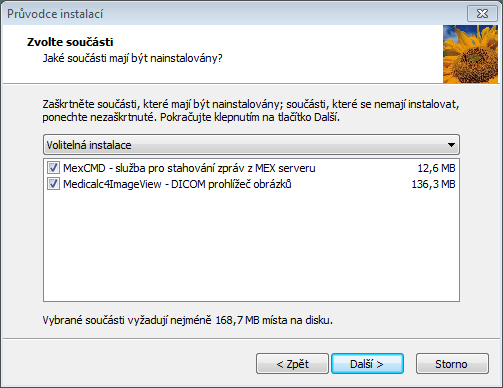
Spusťte instalátor MexCMD a postupujte dle pokynů. Na níže uvedené obrazovce zaškrtněte volbu Medicalc4ImageView.
První spuštění
První spuštění aplikace MexCMD může trvat déle z důvodu automatického stažení poslední verze z internetu.
Pokud váš MexCMD není přednastavený od správce, můžete být vyzváni k provedení nastavení (viz obrázek).
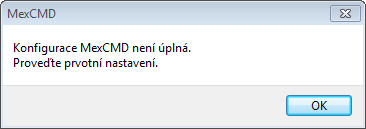
V takovém případě pokračujte kapitolou Nastavení.
Ovládání
Aplikaci je možné ovládat pomocí ikony M v oznamovací oblasti. Ikona může oznamovat tyto stavy:
 spojení bylo navázáno a aplikace běží v pořádku
 navazuje se spojení nebo se stahují/odesílají zprávy
 spojení se nenavázalo nebo při stahování/odesílaní zpráv došlo k chybě, viz kapitola Časté chyby
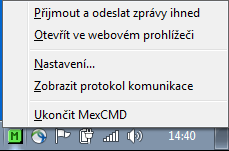
Pravým klikem na tuto ikonu lze zobrazit menu:
- Přijmout a odeslat zprávy ihned - spustí stahování/odesílání zpráv bez ohledu na nastavený interval.
- Otevřít ve webovém prohlížeči - otevře webové stránky Mex2 dané nemocnice a provede přihlášení uživatele.
- Nastavení… - otevře okno s nastavením aplikace.
- Zobrazit protokol komunikace - otevře okno s logovacími informacemi o běhu aplikace. Tyto informace se ukládají do souboru
C:\Program Files (x86)\MexCMD\MexCMD.log. - Ukončit MexCMD
Nastavení
Záložka Připojení
V této sekci se nastavují informace pro připojení k systému Mex2.
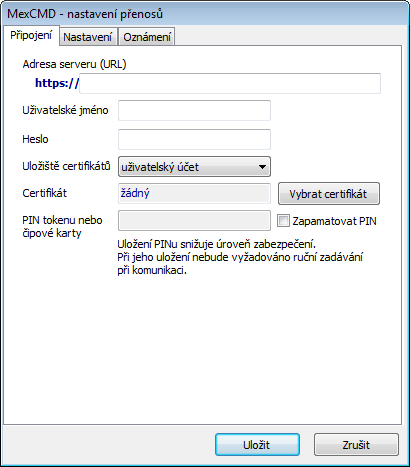
Zde vyplňte položky, které získáte registrací u správce:
- Adresa serveru, která odpovídá webové adrese systému Mex2, ke kterému se budete připojovat (např.: mex.medicalc.cz).
- Uživatelské jméno a Heslo, kterými se budete přihlašovat
- Certifikát, který Vám byl vystaven
- Klikněte na tlačítko Vybrat certifikát.
- Vyberte certifikát. Pokud certifikát není v nabídce, změňte Úložiště certifikátů z uživatelský účet na účet počítače a znovu klikněte na Vybrat certifikát.
- V případě, že certifikát máte uložen na čipové kartě nebo tokenu, můžete zaškrtnout volbu Zapamatovat PIN a zadat jej. Nebude pak vyžadováno jeho opakované zadávání při každé komunikaci se serverem.
Záložka Nastavení
V této sekci se nastavuje stahování/odesílání zpráv.
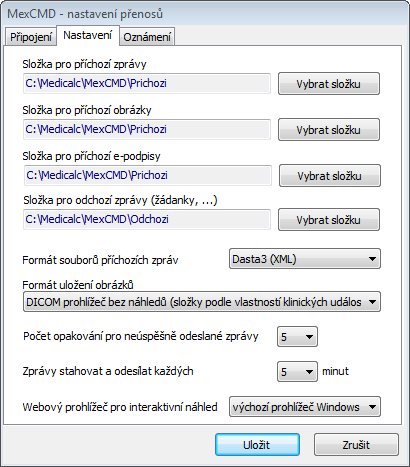
Při konfiguraci jsou automaticky vytvořeny složky pro ukládání a odesílání zpráv v adresáři MexCMD. V případě potřeby je změňte.
Dále lze nastavit:
- Formát, v jakém se budou zprávy a obrázky ukládat (doporučujeme neměnit výchozí nastavení)
- Počet pokusů pro odeslání zprávy
- Intervaly mezi stahováním/odesíláním zpráv
- Webový prohlížeč pro interaktivní náhled zprávy (výchozí prohlížeč operačního systému nebo Internet Explorer)
Záložka Zobrazení informací
V této sekci se zapínají/vypínají oznámení („bubliny“) v oznamovací oblasti (typicky pravý dolní roh obrazovky).
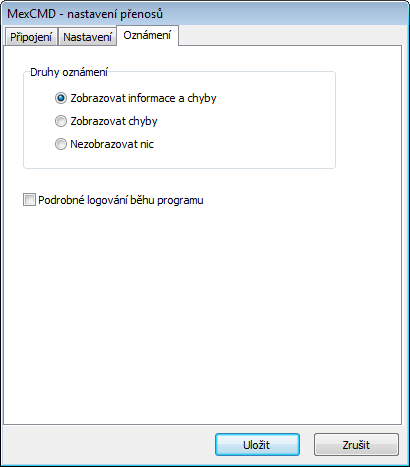
Pokročilé nastavení
Stahování z více nemocnic
Pokud je třeba stahovat zprávy z více nemocnic, je možné spustit několik MexCMD najednou.
Postup nastavení:
- Zkopírujte složku s aplikací
C:\Program Files (x86)\MexCMD\do nového umístění např.:C:\Program Files (x86)\MexCMD_FNP\. - V nové složce smažte soubor MexCMD.ini, spusťte MexCMD.exe a proveďte prvotní nastavení viz kapitola Nastavení.
- Vytvořte zástupce aplikace
C:\Program Files (x86)\MexCMD_FNP\LoadMEX.exena Plochu a vhodně pojmenujte (např. „MexCMD FN Plzeň“). - Pokud si přejete spouštět MexCMD automaticky po přihlášení, zkopírujte vytvořeného zástupce do složky Po spuštění.
Spouštění v tichém režimu (serverová instalace)
Pokud se MexCMD instaluje na server, musí se spouštět v režimu BATCH (nezobrazí se žádné okno, vše běží na pozadí).
Postup nastavení:
- Nainstalujte certifikát do úložiště Windows za Místní počítač.
- Nainstalujte MexCMD, viz kapitola Instalace.
- Spusťte a nastavte MexCMD, viz kapitola Nastavení.
- Otestujte, že MexCMD komunikuje a ukončete ho.
- Odstraňte zástupce ze složky Po spuštění, aby nedocházelo k automatickému spuštění při přihlášení.
- Vytvořte naplánovanou úlohu v Plánovači úloh. Pro spouštění aplikace jsou dvě možnosti:
- Spouštět jednu instanci MexCMD.exe s parametrem /batch,
- nebo vytvořit BAT soubor pro hromadné spouštění více MexCMD najednou.
"C:\Program Files (x86)\MexCMD\MexCMD.exe" /batch
"C:\Program Files (x86)\MexCMD_FNP\MexCMD.exe" /batch
"C:\Program Files (x86)\MexCMD\MexCMD.exe" /batch /ini=MexCMD_FNP.ini
- Spusťte naplánovanou úlohu a v příslušném logu
C:\Program Files (x86)\MexCMD\MexCMD.logzkontrolujte, že MexCMD komunikuje.
Zrušení automatického spouštění aplikace
Na operačním systému Windows 7 je zástupce ve složce Po spuštění (Start > Programy > Po spuštění), tohoto zástupce odstraňte.
Na operační systém Windows 10 je spouštěcí úloha ve Správci úloh (záložka Po spuštění), tuto úlohu zakažte (pravé tlačítko myši na úlohu LoadMEX, vybrat položku Zakázat).
Časté chyby
Pro zjištění příčiny konkrétní chyby otevřete log C:\Program Files (x86)\MexCMD\MexCMD.log. Log je možné zobrazit i přes položku v menu Zobrazit protokol komunikace. Řádky s chybami začínají ERR>.
- Problém s přihlašováním (chybné uživatelské jméno nebo heslo)
-
- Zkontrolujte přihlašovací údaje a faktory ovlivňující zadávání (například, zda nemáte vypnutý NumLock při zadávání čísel, zapnutý CapsLock, apod.).
- Použití nezaregistrovaného certifikátu
-
- Zkontrolujte vybraný certifikát (Nastavení > Připojení > Vybrat certifikát). V případě, že používáte kvalifikovaný či komerční certifikát, musí být řádně registrován v systému Mex2.
- Log obsahuje chybu "Error during handshake"
-
- Zkontrolujte platnost certifikátu (Nastavení > Připojení > Vybrat certifikát - na konci každého řádku je údaj platí do:).
- Zkontrolujte platnost certifikátu (Nastavení > Připojení > Vybrat certifikát - na konci každého řádku je údaj platí do:).
- Log obsahuje chybu "Error verifying server certificate"
-
- Nainstalujte certifikát certifikační autority nemocnice do Windows mezi důvěryhodné kořenové certifikační autority. Návod na instalaci naleznete na webových stránkách Mex2 příslušné nemocnice pod odkazem Instalace certifikátu certifikační autority.
- Log obsahuje chybu "Pro přístup je nutné se přihlásit"
-
- Přidejte adresu serveru Mex2 mezi důvěryhodné weby. Možnosti internetu > záložka Zabezpečení > zóna Důvěryhodné weby > tlačítko Weby. Pozor nastavení důvěryhodných serverů v Internet Exploreru je za uživatele, to znamená, že se musí toto nastavení provést za každého uživatele, který tuto službu spouští.
Pokud je menu Důvěryhodné Weby zašedlé, IT zákazníka nastavuje přes Group Policy, zde je potřeba dořešit funkčnost nebo výjimku (aby servisní účet mohl přidat manuálně, viz #224502)
- Přidejte adresu serveru Mex2 mezi důvěryhodné weby. Možnosti internetu > záložka Zabezpečení > zóna Důvěryhodné weby > tlačítko Weby. Pozor nastavení důvěryhodných serverů v Internet Exploreru je za uživatele, to znamená, že se musí toto nastavení provést za každého uživatele, který tuto službu spouští.
- Doplnění důvěryhodných serverů do internet settings přes registry jako POWERSHELL příkazy - např. pro server https://mex2.fnplzen.cz
Pokud je nastaveno přes Group Policy tak budou tyto záznamy ignorovány!
New-Item -Path „HKCU:\Software\Microsoft\Windows\CurrentVersion\Internet Settings\ZoneMap\EscDomains\“ -Name fnplzen.cz
New-Item -Path „HKCU:\Software\Microsoft\Windows\CurrentVersion\Internet Settings\ZoneMap\EscDomains\fnplzen.cz\“ -Name mex2
New-ItemProperty -Path „HKCU:\Software\Microsoft\Windows\CurrentVersion\Internet Settings\ZoneMap\EscDomains\fnplzen.cz\mex2“ -Name „https“ -Value 2 -PropertyType DWord
Za systém:
SPUSTIT POWERSHELL jako SPRÁVCE
New-Item -Path „HKLM:\Software\Microsoft\Windows\CurrentVersion\Internet Settings\ZoneMap\EscDomains\“ -Name fnplzen.cz
New-Item -Path „HKLM:\Software\Microsoft\Windows\CurrentVersion\Internet Settings\ZoneMap\EscDomains\fnplzen.cz\“ -Name mex2
New-ItemProperty -Path „HKLM:\Software\Microsoft\Windows\CurrentVersion\Internet Settings\ZoneMap\EscDomains\fnplzen.cz\mex2“ -Name „https“ -Value 2 -PropertyType DWord
Adresy - červené - změnit dle potřeby.
Kontakt
Kontakt na uživatelskou podporu můžete vždy nalézt na webových stránkách Mex2 dané nemocnice.
Vaše obecné náměty či připomínky k produktu uvítáme na mex@medicalc.cz.